Zoom dünyasına hoş geldiniz

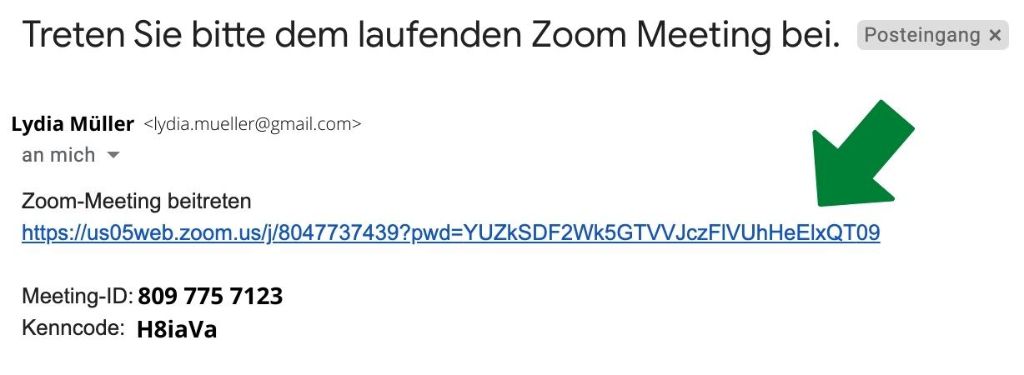
Bir çevrimiçi kursa kaydolduktan sonra, kurs başlamadan önce katılım onayı alacaksınız. Kurs başlamadan önce e-posta yoluyla bir bağlantı, bir toplantı kimliği ve bir şifre alacaksınız.

Kulağa karmaşık gelebilir, ama aslında öyle değil.

  1. Bağlantıya tıklayın
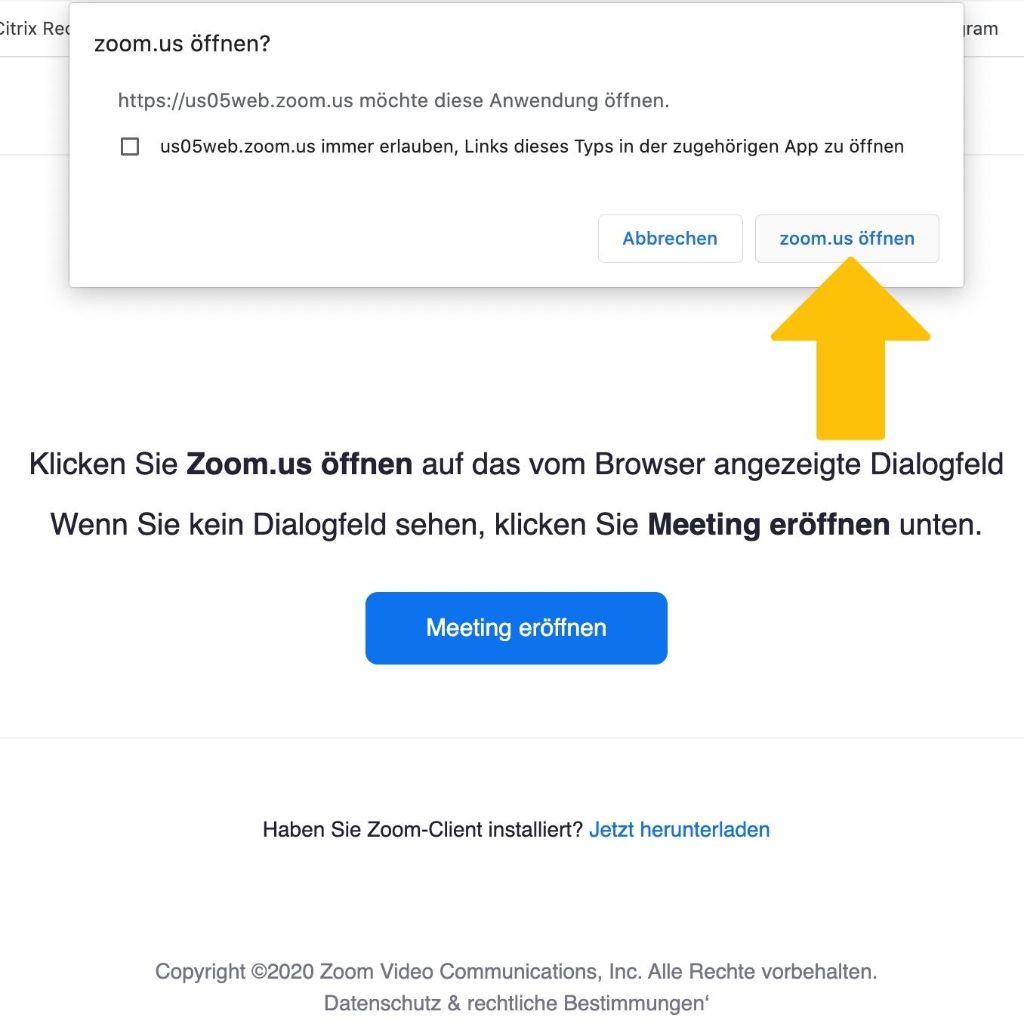
  2. Şimdi bir pencere açılır: «zoom.us'u aç» seçeneğine tıklayın.
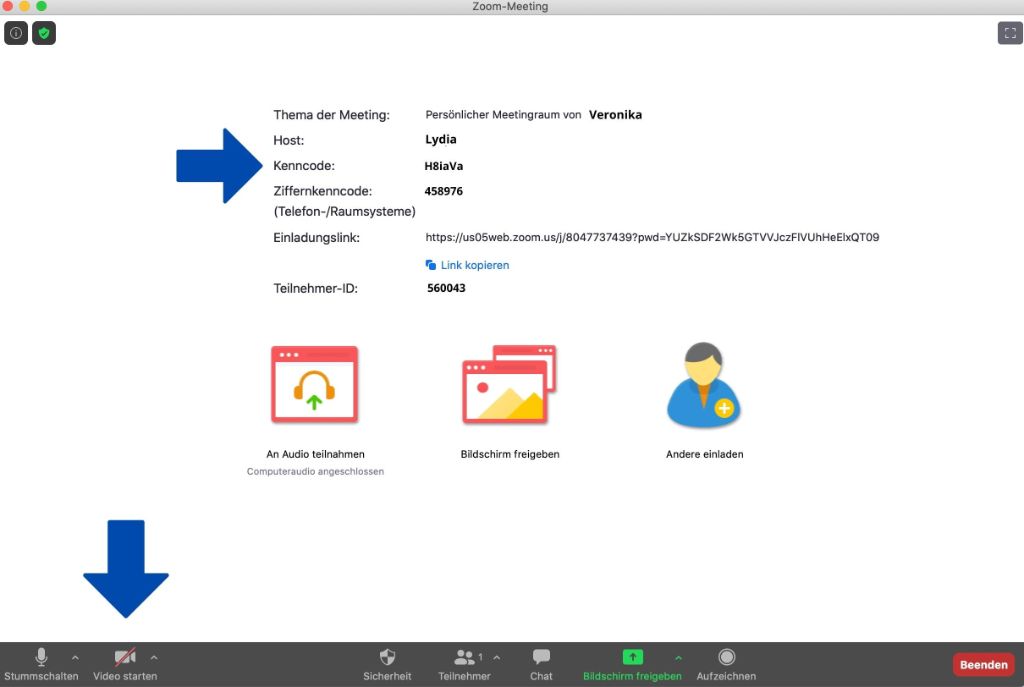
  3. Şimdi toplantı kimliğini ve ardından şifreyi girin. Zoom'u ilk kez kullanıyorsanız, Zoom Launcher'ı indirip çalıştırmanız istenir. (Bu kurulum sadece bir kez gereklidir.)
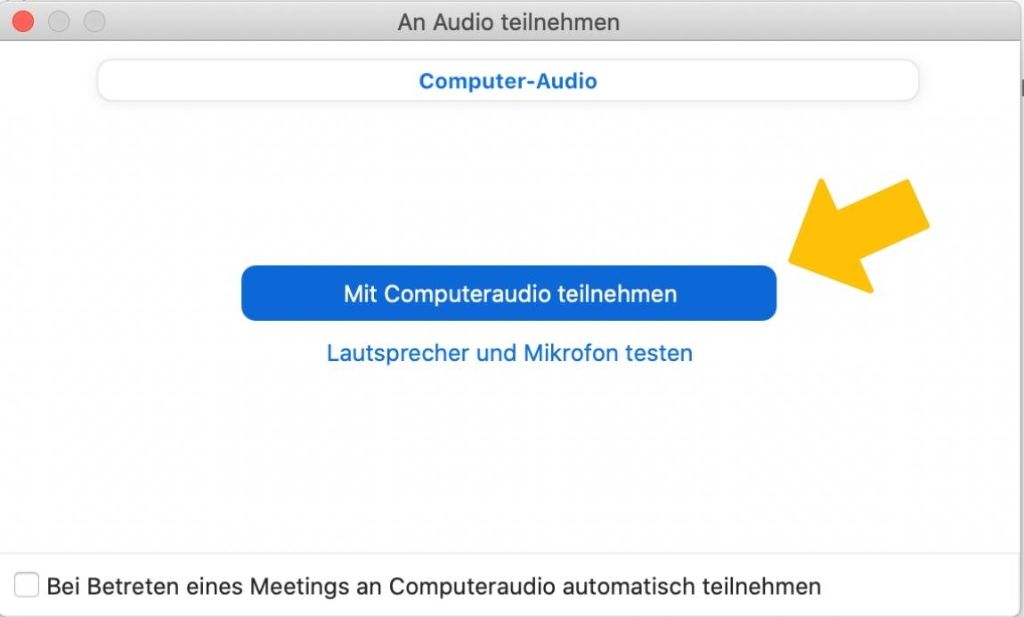
  4. Bilgisayar sesini açın ve videolu olarak toplantıya katılın.

Yükleme işlemi sorunsuz gerçekleşmezse, Digital Café’de size ücretsiz yardım sunuyoruz.
Bilgisayar için Zoom Kılavuzu

Tablet ve Akıllı Telefon için Zoom Kılavuzu

1. ila 4. adımlar

Screenshot einer Mail bezüglich eines Zoom Meetings.
Anleitung zum Beitreten eines Zoom Meetings.
Screenshot mit Anleitung zu Zoom und Audiofunktion.
Screenshot eines Zoom Meetings.

Olası sorunlar

Yükleme başarısız:

  • Eski bir tarayıcı kullanıyorsunuz.

Diğer toplantı katılımcıları sizi göremiyor veya duyamıyor:

Zoom toplantısına katılırken yanlış seçenekleri seçmişsiniz, doğru seçenek şudur:

  1. Video ile katıl 
  2. Bilgisayardan sesli katıl
  • Cihazınızın kamerası bantla kapatılmış olabilir mi?
  •  Cihazınızın sistem ayarlarında kamera ve/veya mikrofonu devre dışı bırakmışsınız.

Görüntü aktarımı ve/veya ses kesik kesik geliyor: 

  • Cihazınız Wi-Fi üzerinden internete bağlı. Cihazınızı kablolu olarak doğrudan internete bağlayın.
  •  Sanal arka plan kullanmaktan kaçının.