Bienvenue dans l'univers de Zoom

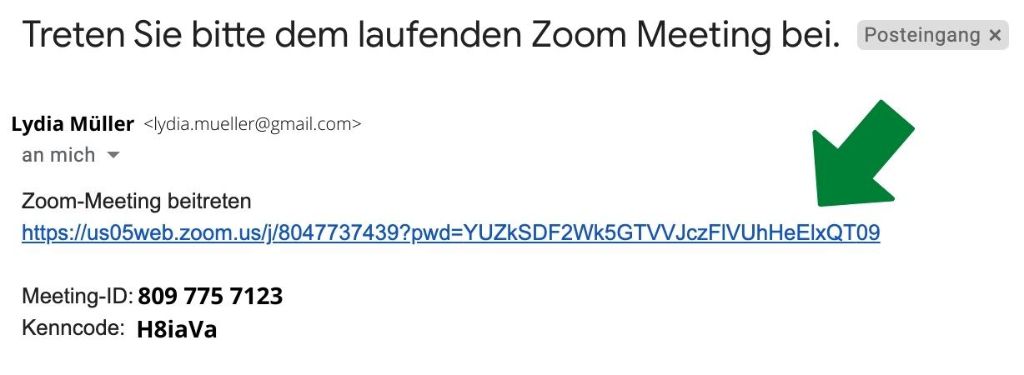
Une fois inscrit à un cours en ligne, vous recevrez une confirmation de participation avant le début du cours. Avant le début du cours, vous recevrez par e-mail un lien, un identifiant de réunion et un code d'accès.

Cela peut sembler compliqué, mais ce n'est pas le cas.

  1. Vous cliquez sur le lien
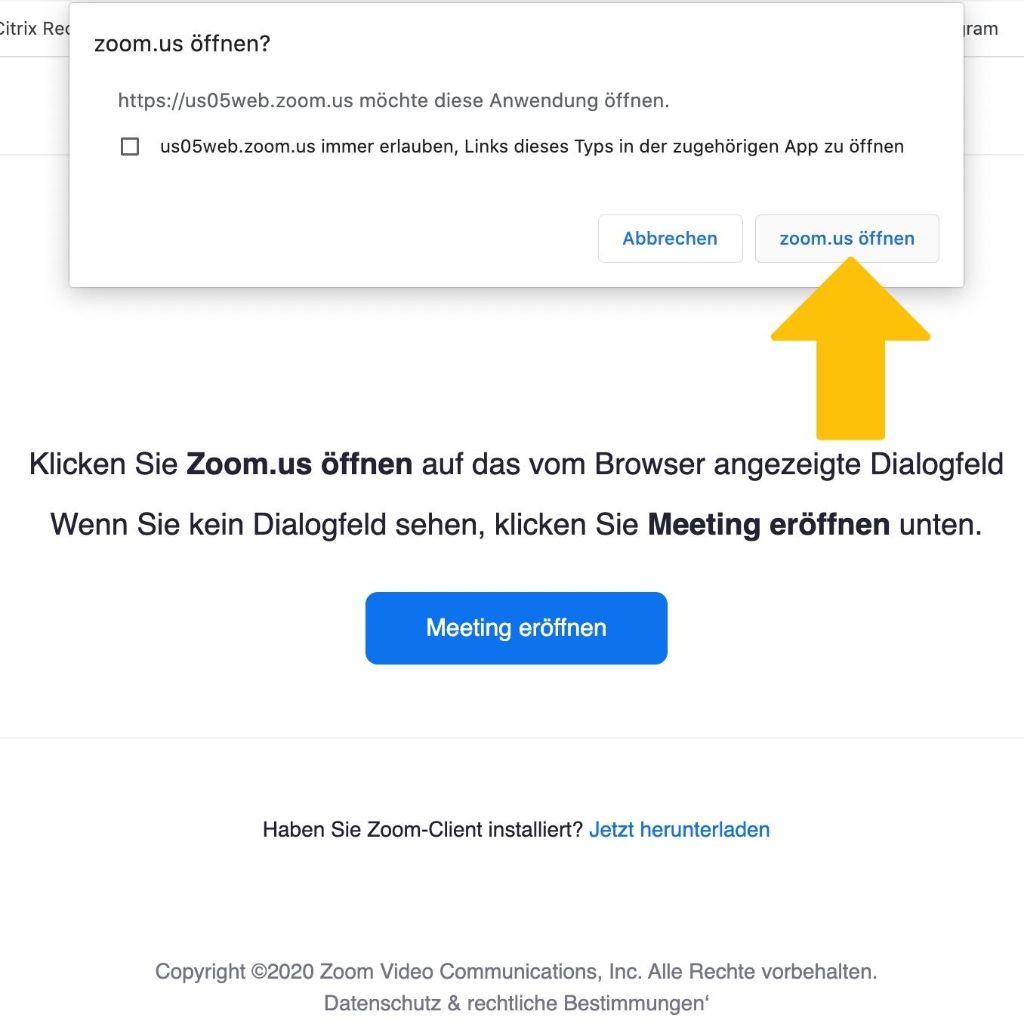
  2. Une fenêtre s'ouvre alors : cliquez sur « Ouvrir zoom.us ».
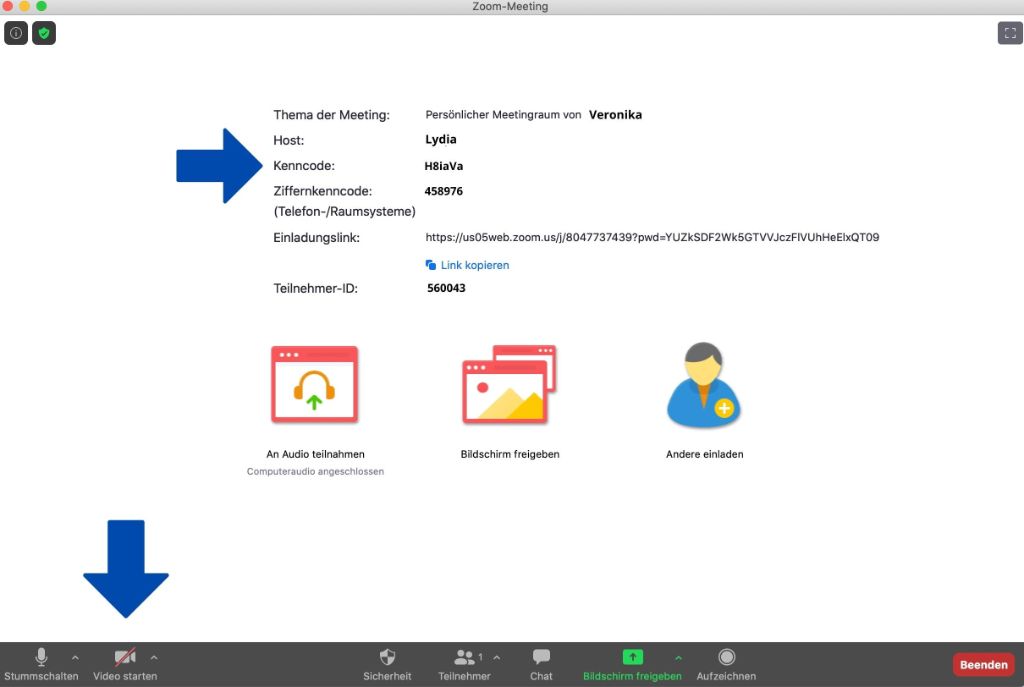
  3. Saisissez ensuite l'identifiant de réunion, puis le code d'accès. Si vous utilisez Zoom pour la première fois, vous serez invité à télécharger et à exécuter le programme de lancement Zoom. (Cette installation n'est nécessaire qu'une seule fois.)
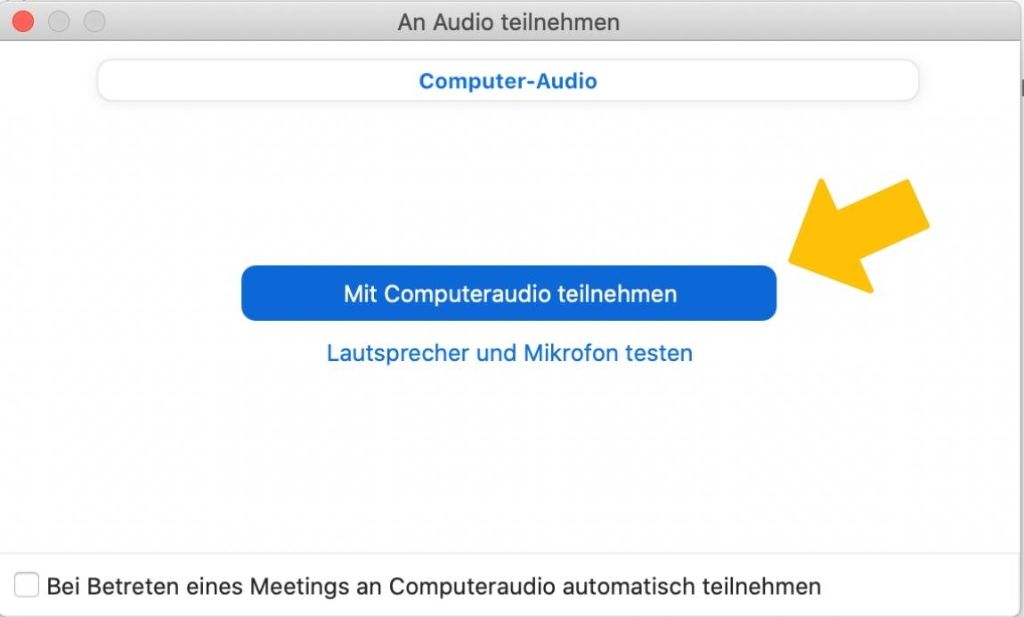
  4. Activez le son de votre ordinateur et participez avec la vidéo.

Si l'installation ne fonctionne pas, nous vous proposons une aide gratuite au Digital Café.
Guide d'utilisation de Zoom sur ordinateur

Guide d'utilisation de la fonction zoom sur tablette et smartphone

Étapes 1 à 4

Screenshot einer Mail bezüglich eines Zoom Meetings.
Anleitung zum Beitreten eines Zoom Meetings.
Screenshot mit Anleitung zu Zoom und Audiofunktion.
Screenshot eines Zoom Meetings.

Problèmes éventuels

L'installation ne fonctionne pas :

  • Vous utilisez un navigateur obsolète.

Les autres participants à la réunion ne vous voient pas ou ne vous entendent pas :

Vous avez sélectionné les mauvaises options en rejoignant la réunion Zoom. La procédure correcte est la suivante :

  1. Rejoindre avec la vidéo 
  2. Rejoindre l'audio via l'ordinateur
  • La caméra de votre appareil est-elle peut-être recouverte d'un autocollant ?
  •  Vous avez désactivé la caméra et/ou le micro dans les paramètres système de votre appareil.

La transmission de l'image et/ou du son est saccadée : 

  • Votre appareil est connecté à Internet via le Wi-Fi. Connectez-le directement à Internet à l'aide d'un câble.
  •  Évitez d'utiliser un arrière-plan virtuel.